🔥【3步搞定】QuickQ登录全攻略!新手必看,秒速上手!
轻松掌握:QuickQ登录全流程详解
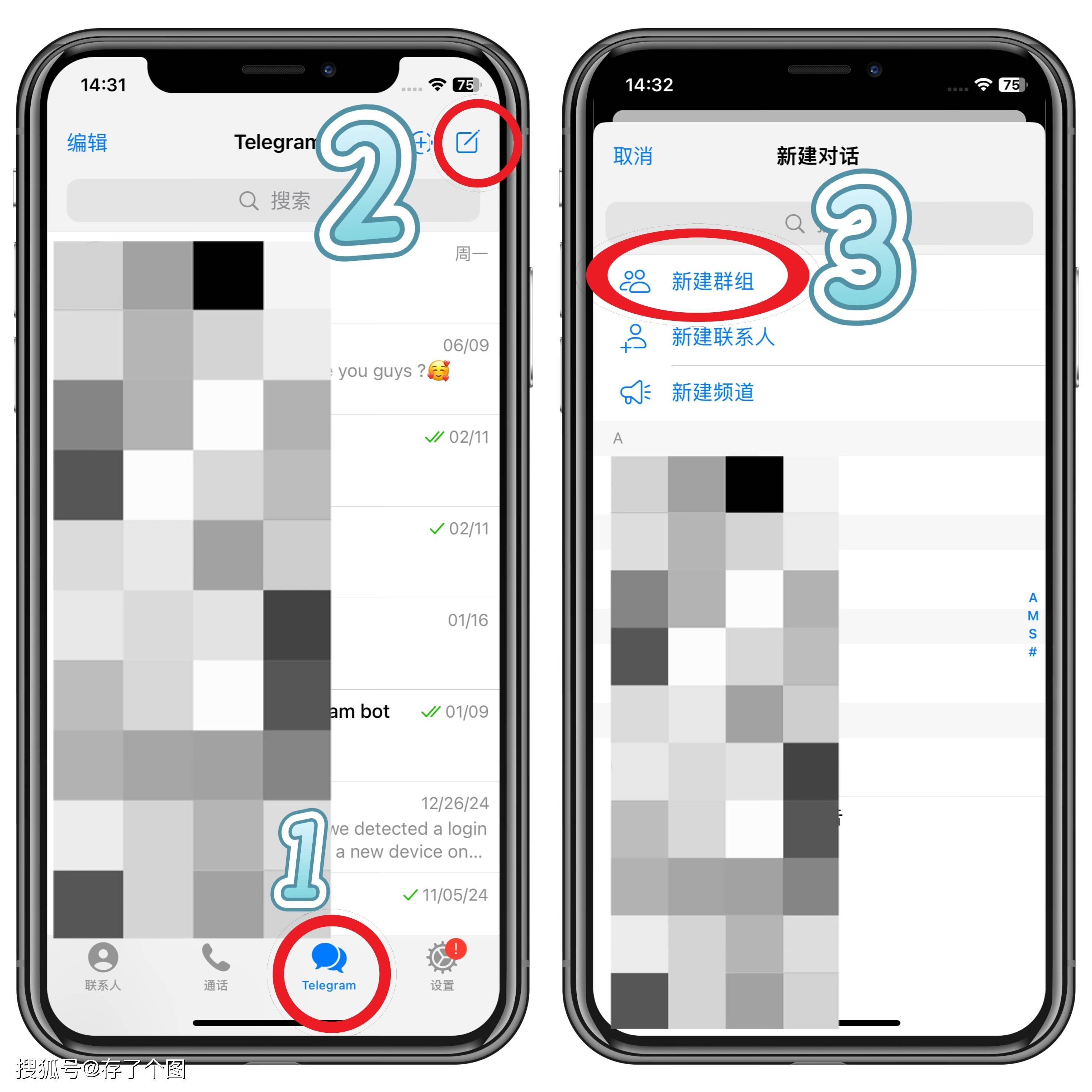
在当今快节奏的数字时代,高效的工具能极大提升我们的工作效率与生活便利。QuickQ作为一款旨在提升任务处理速度的应用,其简洁的设计和强大的功能吸引了众多用户。然而,对于初次接触的新用户而言,如何顺利登录并开始使用,可能是面临的第一道小关卡。本文将为您提供一份详尽、清晰的QuickQ登录指南,帮助您轻松完成第一步,快速进入高效能世界。 首先,您需要在您的设备上找到并安装QuickQ应用程序。您可以通过手机官方的应用商店(如苹果App Store或安卓Google Play Store)搜索“QuickQ”进行下载。请务必认准官方开发者,以确保应用的安全性和正版性。如果您是电脑端用户,可以访问QuickQ的官方网站,通常在首页或下载页面能找到适用于Windows或macOS系统的客户端安装程序。下载完成后,按照提示完成安装即可。 安装成功后,点击应用图标打开QuickQ。您将首先看到登录界面。这里通常会有几个选项:新用户注册、直接登录以及有时会提供的第三方账号(如Google、Apple ID)快捷登录入口。如果您已经拥有账号,请直接点击“登录”按钮。在接下来的页面中,系统会要求您输入注册时使用的**用户名或电子邮箱地址**以及对应的**密码**。请仔细输入,注意区分大小写,并检查网络连接是否稳定。应对常见登录问题与安全建议
如果您在登录过程中遇到问题,例如提示“密码错误”或“账号不存在”,请不要慌张。首先,检查您的输入是否有误,可以点击密码框旁边的“显示密码”图标(如果提供)进行核对。如果忘记密码,可以点击登录框下方的“忘记密码?”链接。系统通常会引导您通过注册邮箱或手机号进行密码重置,按照步骤操作即可重新设置新密码并登录。 为了保障您的账户安全,在登录时和日常使用中,有几点建议至关重要:第一,尽量设置一个包含字母、数字和特殊符号的强密码,并定期更换。第二,启用双重身份验证(如果QuickQ提供此功能),这能为您的账户增加一层额外的安全防护。第三,避免在公共网络或不安全的设备上进行登录操作。完成登录后,您就正式进入了QuickQ的主界面,可以开始探索其各项功能,如快速创建任务、设置提醒或进行团队协作等。 总而言之,QuickQ的登录过程设计得直观且用户友好。只要您按照上述步骤操作,并注意账户信息安全,就能在几分钟内顺利完成登录,即刻开启您的高效管理之旅。如果在尝试后仍有无法解决的问题,建议您直接查阅应用内的“帮助”中心或联系QuickQ的官方客服支持,他们将为您提供专业的协助。祝您使用愉快!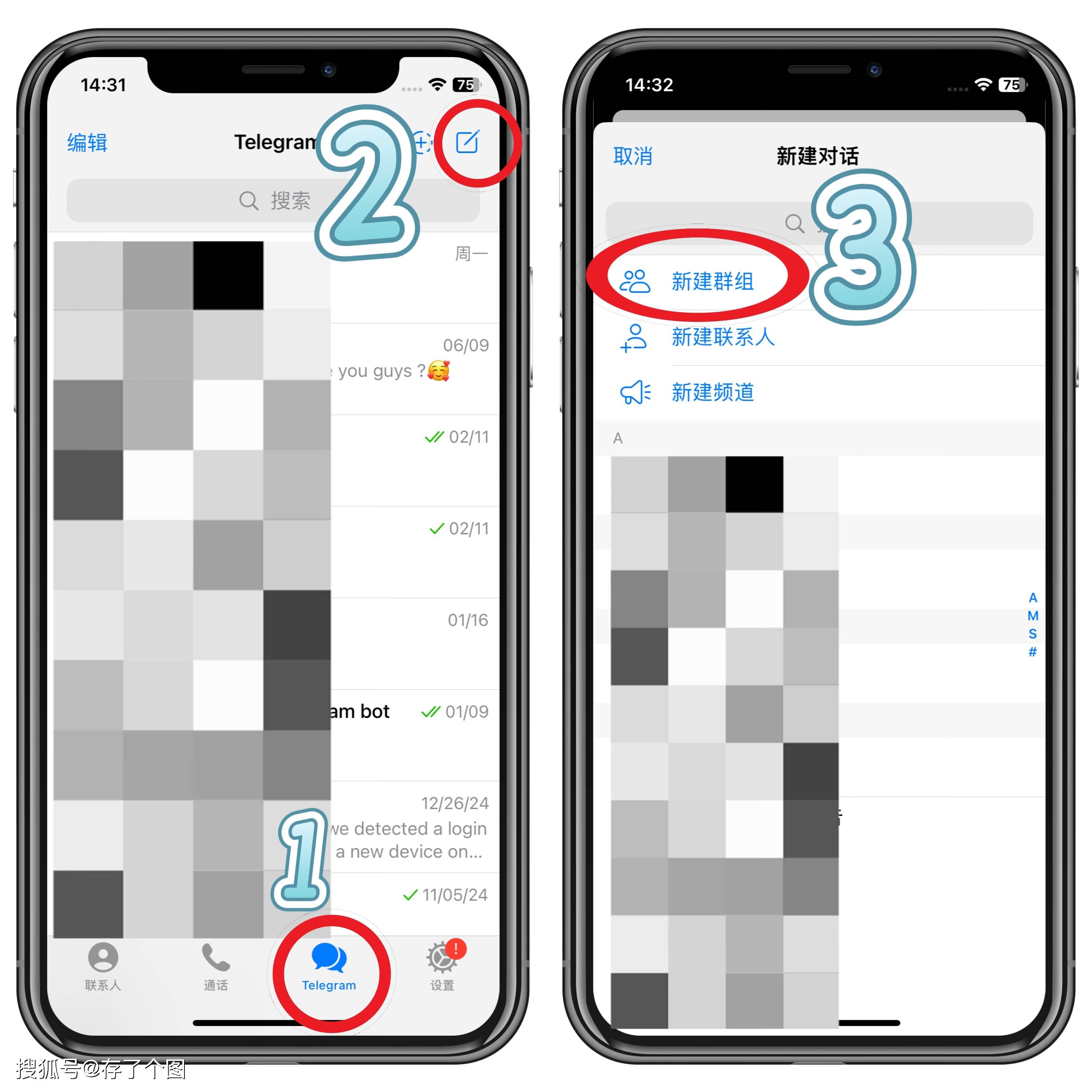

总结
quickq外网加速器是一次全面性的重大升级,无论是在功能、界面还是性能方面都有显著提升。特别是智能文件夹管理和增强型隐私保护功能,将为用户带来更加便捷和安全的通讯体验。
建议所有用户尽快更新到最新版本,以体验这些令人兴奋的新功能。quickq资讯网将持续为您带来quickq最新资讯和使用技巧,敬请关注。