【3分钟搞定】电脑版QuickQ超详细下载教程,小白也能秒上手!
如何将QuickQ安全下载到电脑:详细步骤指南
在当今快节奏的数字时代,效率工具成为我们工作和学习中不可或缺的助手。QuickQ作为一款备受关注的快速启动与效率提升软件,能够帮助用户快速访问应用程序、文件和网页,显著提升操作效率。许多用户希望将其下载到电脑上使用,但可能对具体步骤不甚了解。本文将为您提供一份详细、安全的下载与安装指南。
首先,最关键的一步是确保从官方或可信渠道获取QuickQ安装文件。由于网络上可能存在仿冒或捆绑恶意软件的版本,直接搜索“QuickQ下载”存在一定风险。建议您访问软件的官方网站,或通过知名的、经过验证的软件下载平台(如GitHub的官方发布页面、微软应用商店等)进行下载。在浏览器中访问时,请仔细核对网址的正确性,避免点击来路不明的广告链接。
找到正确的下载页面后,您通常会看到针对不同操作系统的版本选项。请根据您电脑的系统(如Windows 10/11,或macOS)选择对应的安装程序。对于Windows用户,常见的安装包格式为.exe或.msi;而macOS用户则通常下载.dmg文件。点击下载按钮后,安装文件将保存到您指定的文件夹中,通常是系统的“下载”目录。
下载完成后,在安装之前,一个好的习惯是使用杀毒软件快速扫描一下下载的文件,以确保其安全性。接下来,找到下载好的安装文件,双击运行。Windows系统可能会弹出用户账户控制提示,询问是否允许此应用对设备进行更改,请点击“是”继续。安装向导将引导您完成后续步骤,包括阅读并同意许可协议、选择安装位置(建议使用默认路径或选择一个易于记忆的文件夹)以及是否创建桌面快捷方式等选项。请根据个人偏好进行选择。
安装过程通常很快。完成后,您可以在开始菜单(Windows)或应用程序文件夹(macOS)中找到QuickQ的启动图标,双击即可运行。首次启动时,软件可能会进行一些初始设置,例如询问您的使用偏好或提供简单的教程,跟随指引完成即可开始体验其快速启动的强大功能。
总而言之,将QuickQ下载到电脑是一个简单的过程,但核心在于确保来源的安全可靠。通过遵循上述从官方渠道获取、正确选择版本、安全扫描到顺利安装的步骤,您就能轻松、安全地在电脑上部署这款效率工具,让它成为您提升生产力的得力伙伴。如果在使用过程中遇到任何问题,查阅官方文档或用户社区通常是寻求帮助的最佳途径。

总结
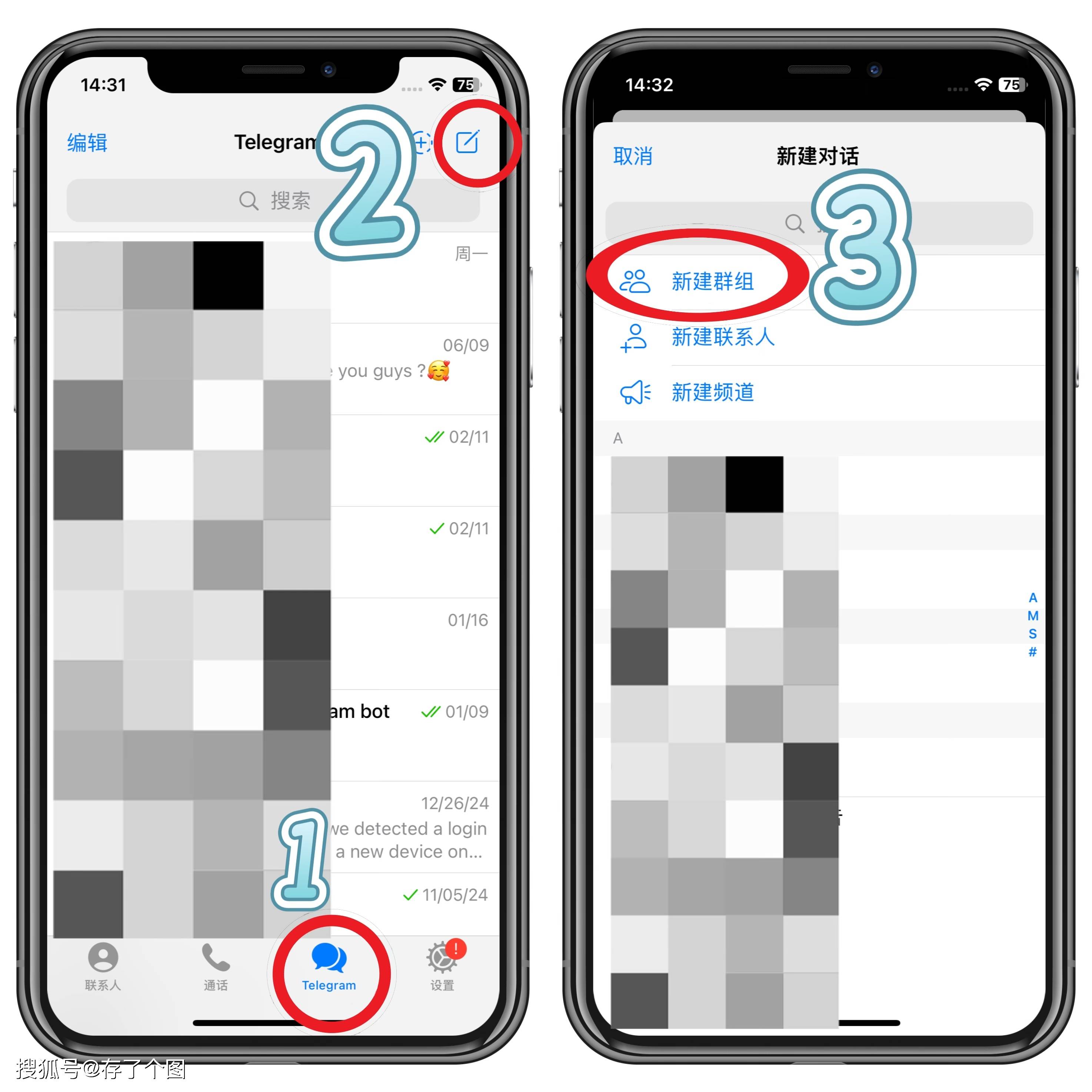
quickq界面是一次全面性的重大升级,无论是在功能、界面还是性能方面都有显著提升。特别是智能文件夹管理和增强型隐私保护功能,将为用户带来更加便捷和安全的通讯体验。
建议所有用户尽快更新到最新版本,以体验这些令人兴奋的新功能。quickq资讯网将持续为您带来quickq最新资讯和使用技巧,敬请关注。