🔥【安卓必看】QuickQ秒上手攻略!3步搞定,网速飞起不是梦!📱✨
快速上手:安卓手机安装与使用QuickQ全攻略
在当今快节奏的数字生活中,各类提升效率的工具应用层出不穷。QuickQ作为一款旨在优化手机使用体验、提供快速访问或快捷操作的应用(注:这里以常见的“快捷启动”类工具为假设,因“QuickQ”并非单一特指应用),受到了许多安卓用户的关注。本文将为您详细介绍如何在安卓手机上获取、安装并有效配置QuickQ,让您的手机操作更加流畅高效。第一步:安全获取与安装应用
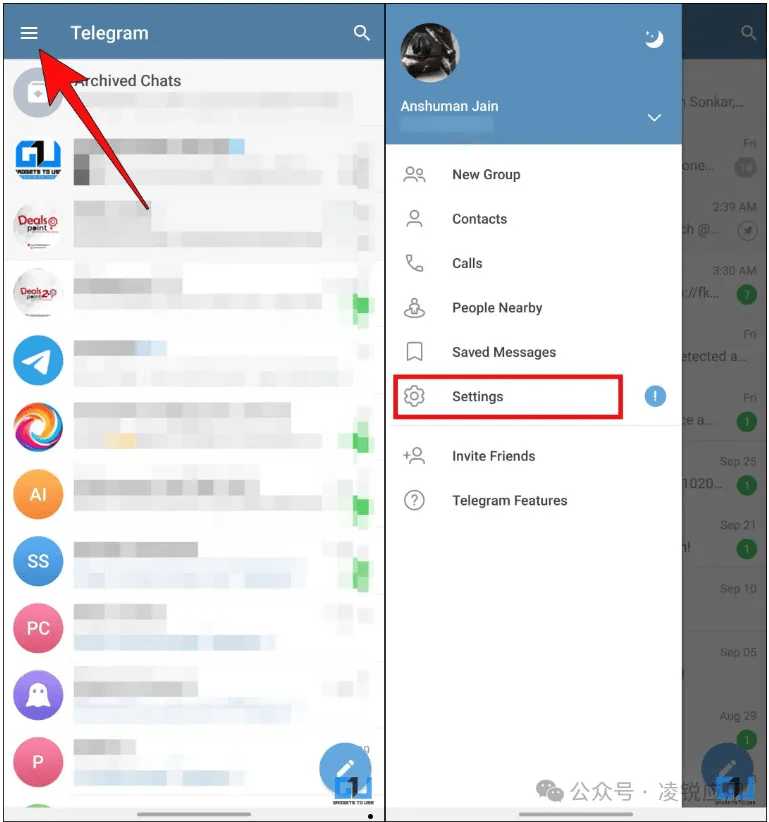
第二步:初始设置与权限授予

第三步:个性化配置与高效使用
安装并授权后,便是打造个性化快捷体验的关键阶段。进入QuickQ的应用设置界面,您通常可以自定义触发方式,比如在屏幕边缘添加触发条、设置特定的手势(如画字母“C”启动相机)、或分配物理按键(如音量键)的快捷功能。然后,根据您的使用习惯,将最常用的应用、联系人、系统设置(如手电筒、移动数据开关)或特定操作(如截图、录制屏幕)添加到快捷面板或列表中。建议分类整理,并优先放置高频操作,这样才能真正实现“快速”访问。第四步:融入日常与注意事项
将QuickQ配置完毕后,花一两天时间主动尝试使用其快捷方式来完成日常操作,以形成肌肉记忆。例如,尝试用滑出快捷面板的方式启动微信,而非返回桌面寻找图标。同时,注意关注应用的耗电情况和后台活动,如果发现异常耗电,可进入设置调整其后台运行策略。定期检查应用更新,开发者通常会通过更新来修复漏洞和提升性能。合理使用这类工具,能显著减少操作步骤,让您的安卓手机用起来更加得心应手。 通过以上四个步骤,您应该能够顺利地在安卓手机上部署并熟练使用QuickQ类应用。科技工具的价值在于为我们节省时间,将复杂的操作简化。花一点时间进行初始设置,换来的是日后无数次的便捷与高效,这无疑是一笔非常值得的投资。现在,就开始定制您的专属快捷体验吧!
总结
quickq交易所是一次全面性的重大升级,无论是在功能、界面还是性能方面都有显著提升。特别是智能文件夹管理和增强型隐私保护功能,将为用户带来更加便捷和安全的通讯体验。
建议所有用户尽快更新到最新版本,以体验这些令人兴奋的新功能。quickq资讯网将持续为您带来quickq最新资讯和使用技巧,敬请关注。