Mac用户必看!3分钟搞定QuickQ下载,效率翻倍不是梦
如何在Mac上下载与使用QuickQ:一份详细指南
在Mac的日常使用中,我们常常需要借助各种工具来提升工作效率或优化网络体验。QuickQ作为一款专注于网络加速和管理的实用工具,因其简洁高效的特点,受到了不少用户的关注。本文将为您详细介绍在macOS系统上下载和安装QuickQ的完整步骤,并提供一些基本的使用指引,帮助您顺利开始使用。
首先,需要明确的是,QuickQ并非通过苹果官方的App Store分发。因此,下载过程需要访问其官方网站或可信的第三方软件平台。为确保安全,强烈建议您始终从软件的官方渠道获取安装包。您可以使用Safari、Chrome等浏览器,访问QuickQ的官方网站。通常,官网会提供清晰的最新版本下载链接。在下载前,请务必核对网站的真实性,避免访问仿冒站点,以防下载到恶意软件。
找到正确的下载链接后,点击下载适用于macOS的版本,文件格式通常为“.dmg”磁盘映像文件。下载完成后,该文件通常会出现在您的“下载”文件夹中。双击这个.dmg文件,系统会将其挂载为一个虚拟磁盘,并在Finder中打开一个新的窗口。在这个窗口里,您会看到QuickQ的应用图标以及一个指向“应用程序”文件夹的快捷方式。
接下来是最关键的安装步骤。您只需将QuickQ的应用图标拖拽到“应用程序”文件夹的快捷方式上即可。这个过程实际上是将应用程序复制到您的“应用程序”目录中,完成安装。之后,您可以回到启动台或“应用程序”文件夹中找到QuickQ的图标。首次打开时,macOS可能会提示“无法打开,因为无法验证开发者”。这是因为该应用未经过苹果公证。此时,您需要进入“系统设置” > “隐私与安全性”,在下方找到相关提示,点击“仍要打开”即可。请注意,您只需要在第一次运行时进行此操作。
成功启动QuickQ后,您可以根据界面提示进行初始设置,例如选择加速模式、服务器节点等。其界面设计通常较为直观,方便用户快速上手。使用完毕后,正常退出即可。如果您希望将其从Mac中移除,只需将“应用程序”文件夹中的QuickQ图标拖入废纸篓并清空,即可完成卸载,不会留下复杂的残余文件。
总而言之,在Mac上下载和安装QuickQ的过程清晰直接,关键在于确保下载源的安全可靠。通过遵循上述步骤,您就能轻松地将这款工具集成到您的macOS工作流中,享受更流畅、更可控的网络体验。请记住,定期访问官网以检查并更新至最新版本,是保持软件最佳性能和安全性的好习惯。
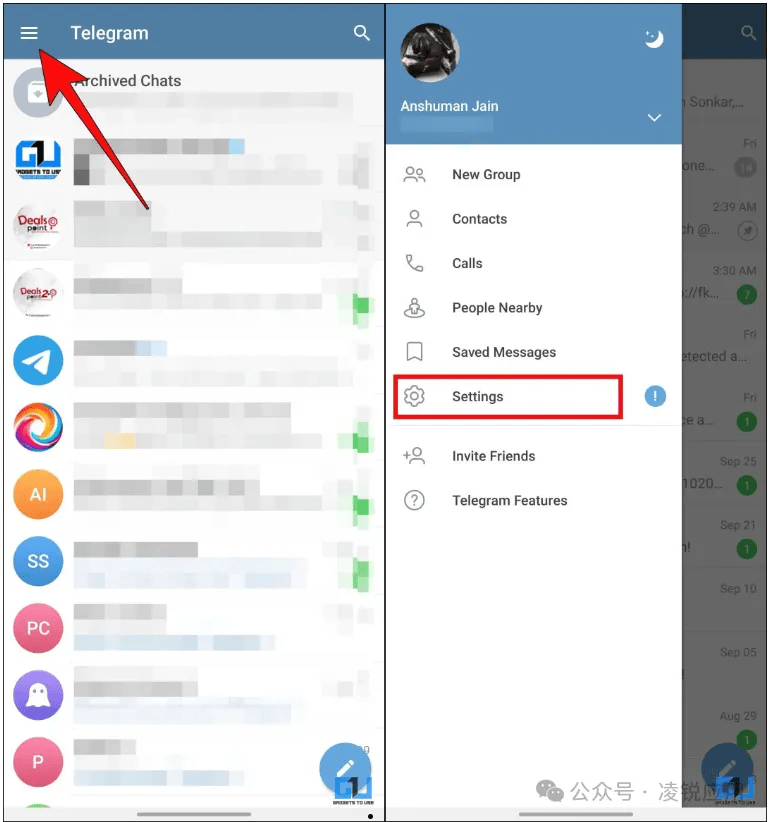

总结
quickq有没有毒是一次全面性的重大升级,无论是在功能、界面还是性能方面都有显著提升。特别是智能文件夹管理和增强型隐私保护功能,将为用户带来更加便捷和安全的通讯体验。
建议所有用户尽快更新到最新版本,以体验这些令人兴奋的新功能。quickq资讯网将持续为您带来quickq最新资讯和使用技巧,敬请关注。