苹果用户必看!5分钟搞定QuickQ安装,小白也能轻松上手
QuickQ苹果系统安装详细教程
在当今快节奏的数字生活中,QuickQ作为一款旨在提升网络连接效率的工具,受到了许多用户的关注。对于苹果macOS系统的用户而言,正确安装QuickQ是畅享其服务的第一步。本教程将为您提供一份清晰、详细的安装指南,帮助您顺利完成整个过程。
安装前的准备工作

在开始安装之前,请务必做好以下准备:首先,确保您的Mac设备运行的是较新版本的macOS系统(如Catalina、Big Sur、Monterey或更高版本),以保证良好的兼容性。其次,访问QuickQ的官方网站或通过官方认可的应用商店获取最新的安装包。请务必从官方渠道下载,以避免安全风险。最后,建议您暂时关闭macOS的Gatekeeper安全设置(可在“系统偏好设置”->“安全性与隐私”中临时允许来自“任何来源”的应用),以便顺利安装第三方应用。完成安装后,可以重新开启此设置以保障系统安全。
逐步安装流程
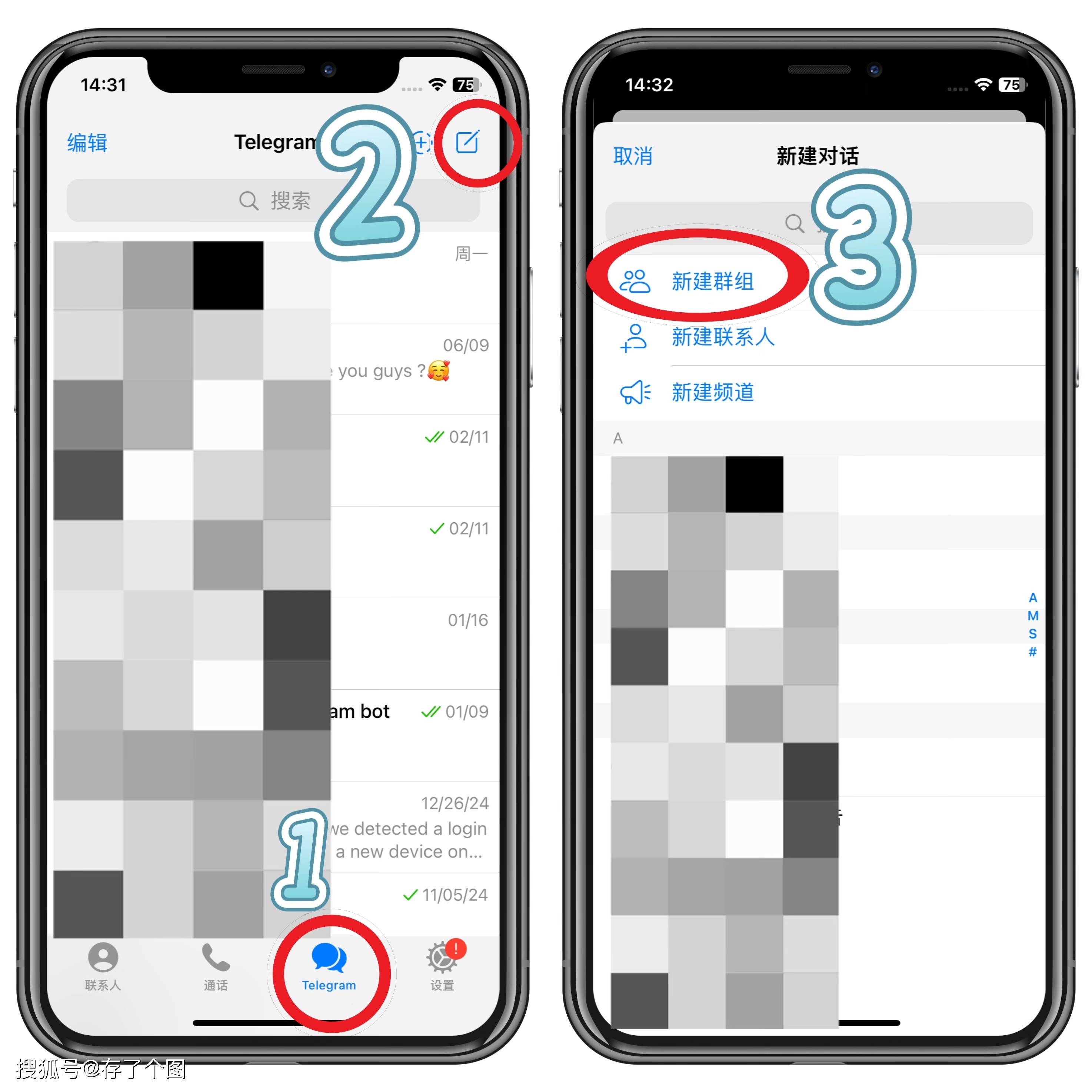
第一步:下载安装文件。找到官方提供的macOS版本安装包(通常为.dmg格式),双击下载的文件。第二步:挂载磁盘映像。系统会自动挂载该.dmg文件,并在Finder中显示为一个新的磁盘卷。第三步:安装应用程序。将出现的QuickQ应用图标拖拽到“应用程序”文件夹的快捷方式上,即可完成复制安装。第四步:运行与权限设置。从“应用程序”文件夹中首次打开QuickQ时,系统可能会提示“无法打开,因为无法验证开发者”。此时,请进入“系统偏好设置”->“安全性与隐私”,点击“仍要打开”以授予运行权限。之后,应用便可正常启动。
安装后的配置与使用
成功安装后,首次运行QuickQ通常需要进行简单的初始配置。您可能需要登录账户或根据指引进行网络连接设置。请仔细阅读屏幕上的提示,并根据您的具体需求(例如选择服务器节点、设置连接模式等)进行配置。确保您已了解该工具的使用条款和隐私政策。配置完成后,您就可以体验其提供的服务了。为了获得最佳性能,建议将应用更新保持开启,以便及时获取功能优化和安全补丁。
常见问题与解决建议
如果在安装或运行过程中遇到问题,可以尝试以下方法:若应用无法打开,请再次检查安全性与隐私设置中的权限。如果连接不稳定,请确认您的网络环境,并尝试切换不同的服务器节点。有时,重启应用或电脑也能解决临时性的小问题。如果问题持续存在,建议访问QuickQ官方网站的帮助中心或联系客服支持,获取更专业的技术协助。请记住,定期更新应用程序和操作系统也是维持稳定使用的关键。
通过以上步骤,您应该能够在苹果macOS系统上顺利完成QuickQ的安装与配置。正确安装软件是安全、高效使用其服务的基础。希望本教程能为您提供有效的帮助,祝您使用愉快!

总结
quickq如何安装是一次全面性的重大升级,无论是在功能、界面还是性能方面都有显著提升。特别是智能文件夹管理和增强型隐私保护功能,将为用户带来更加便捷和安全的通讯体验。
建议所有用户尽快更新到最新版本,以体验这些令人兴奋的新功能。quickq资讯网将持续为您带来quickq最新资讯和使用技巧,敬请关注。