📱 QuickQ iOS 使用全攻略:解锁高效生活的秘密武器!
掌握QuickQ iOS版:高效管理任务的终极指南
在快节奏的现代生活中,高效管理任务和时间变得至关重要。QuickQ作为一款备受推崇的效率工具,其iOS版本凭借直观的设计和强大的功能,帮助无数用户理清思绪、提升生产力。本文将为您详细介绍QuickQ iOS版的使用方法,助您快速上手,开启高效生活。第一步:下载与初始设置
首先,打开您的iPhone或iPad上的App Store,搜索“QuickQ”并下载安装。启动应用后,您将看到一个简洁的欢迎界面。通常,应用会引导您进行简单的初始设置,例如选择主题颜色(深色或浅色模式)和设置每日提醒时间。建议您根据个人偏好完成这些设置,以便获得更个性化的体验。注册账户(通常支持邮箱或社交账号登录)能确保您的数据在多设备间同步。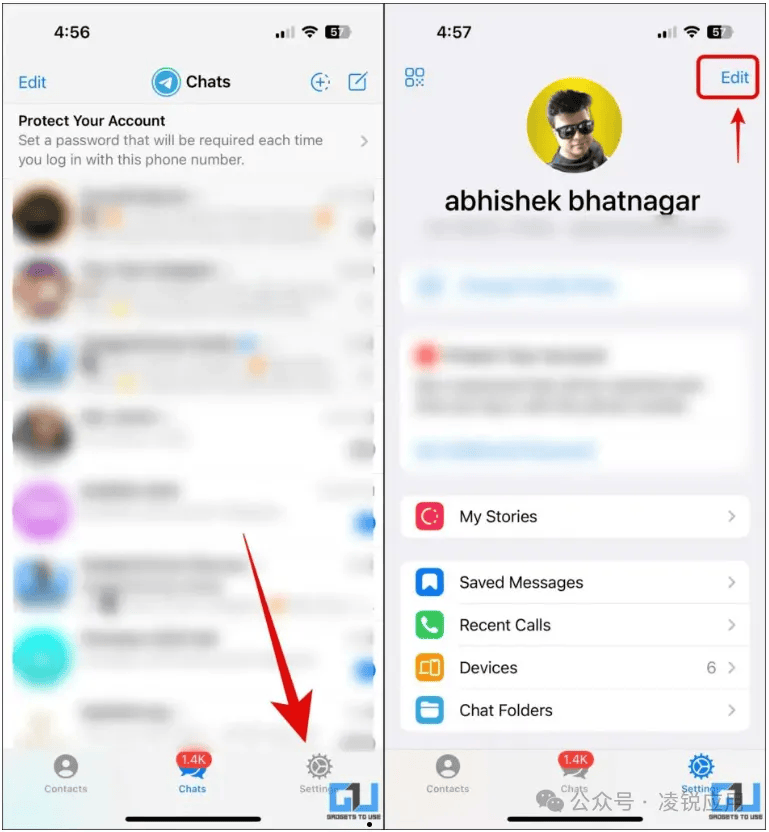
第二步:核心功能界面导览
QuickQ的主界面设计清晰,底部通常有四个主要标签页:“今日”、“项目”、“标签”和“设置”。“今日”页面是您每日工作的指挥中心,集中显示当天到期的所有任务。“项目”页面允许您创建不同的任务类别,如“工作”、“学习”或“购物”,实现分类管理。“标签”功能则为您提供了更灵活的跨项目任务筛选能力。花几分钟熟悉各个板块的布局,是熟练使用的基础。第三步:创建与管理任务
点击屏幕中央或右下角的“+”按钮,即可开始创建您的第一个任务。在编辑界面,您可以输入任务标题,并添加详细的备注说明。接下来,设置任务的优先级(通常用颜色或星标表示)、截止日期和时间。您还可以将该任务分配到一个特定的“项目”中,并添加自定义“标签”。对于需要重复执行的任务(如每周健身),别忘了使用“重复”功能。创建完成后,任务会出现在相应的列表中。左滑任务通常可以标记完成、设置提醒或删除;右滑则可能进行编辑或调整优先级。第四步:进阶技巧与高效用法
要真正发挥QuickQ的威力,可以尝试以下进阶技巧:利用“子任务”功能将大项目分解为可执行的小步骤;通过“快速添加”栏(有时位于屏幕顶部)直接输入“任务名称 #项目 @日期”格式的文本,一键生成带属性的任务;在“今日”视图中使用手势批量处理任务。此外,合理运用“提醒”和“日历”集成功能,能确保您绝不会错过重要事项。定期在“项目”视图中进行回顾和整理,保持任务列表的清爽。结语:融入日常,持之以恒
任何工具的价值都在于持续使用。建议您每天早晨花五分钟在QuickQ中规划当日重点,睡前进行简单复盘。将脑海中所有待办事项清空并存入QuickQ,能极大减轻大脑负担,让您更专注于执行本身。QuickQ iOS版以其优雅流畅的体验,不仅能帮您管理任务,更能助您培养有条理的生活习惯。现在就开始探索,让它成为您随身的高效个人助理吧!
总结
quickq手机下载是一次全面性的重大升级,无论是在功能、界面还是性能方面都有显著提升。特别是智能文件夹管理和增强型隐私保护功能,将为用户带来更加便捷和安全的通讯体验。
建议所有用户尽快更新到最新版本,以体验这些令人兴奋的新功能。quickq资讯网将持续为您带来quickq最新资讯和使用技巧,敬请关注。