《3分钟搞定!QuickQ加速器密码设置全攻略,安全加速一步到位》
如何为QuickQ加速器设置安全密码:详细步骤指南
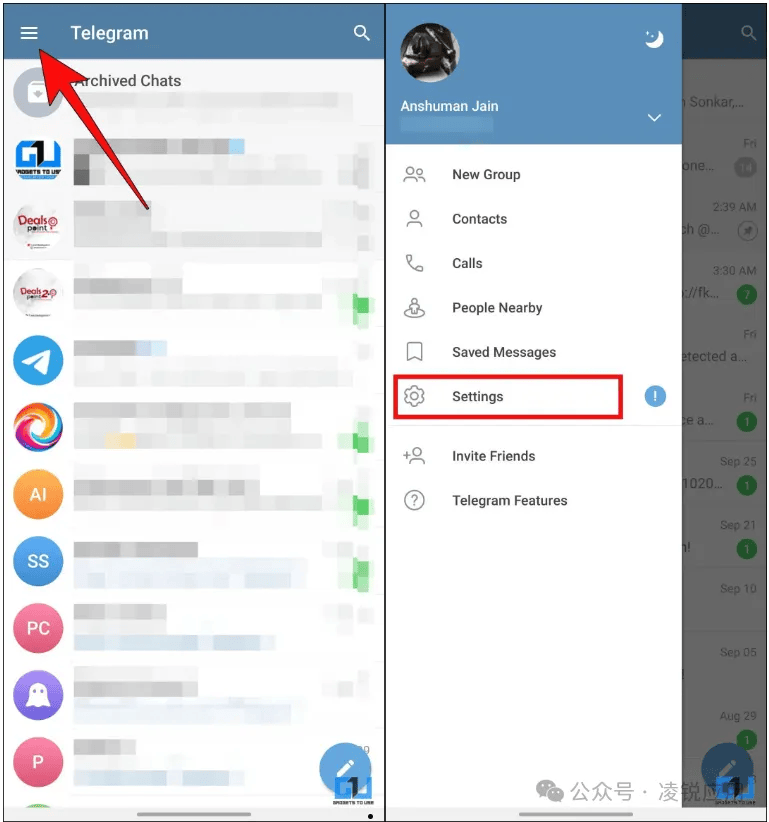
在当今数字化时代,网络安全至关重要。为QuickQ加速器设置一个强密码不仅能保护您的个人数据,还能防止未经授权的访问,确保网络连接的私密性与稳定性。本文将为您提供一份详尽的设置指南,帮助您轻松完成密码配置。 首先,请确保您已成功安装并打开了QuickQ加速器应用程序。通常,设置密码的功能位于软件的“设置”或“安全”选项中。您可以在主界面查找齿轮形状的图标,点击进入设置菜单。如果首次使用,部分版本可能要求先进行初始登录或注册,请按提示完成基础账户设置。 进入设置菜单后,寻找“密码保护”、“安全锁”或类似的选项标签。点击该选项,系统可能会要求您输入当前的主密码(如果已设置)或验证身份。若为首次设置,您将直接进入密码创建界面。这里建议您创建一个包含大小写字母、数字和特殊符号的组合密码,长度至少为8位,以增强安全性。 接下来,在指定的输入框中键入您想要设置的密码。为了确保输入无误,系统通常会要求您重复输入一次进行确认。请仔细核对两次输入的密码是否完全一致,避免因误输导致后续无法登录。完成输入后,点击“确认”或“保存”按钮,系统会提示密码设置成功。部分版本可能还会提供密码提示问题设置,以备您忘记密码时使用,建议妥善填写。 设置完成后,退出设置菜单并重新启动QuickQ加速器,以测试新密码是否生效。当您再次打开应用时,软件应弹出密码输入界面。输入您刚设置的密码,若能正常进入主界面,说明密码已成功启用。请务必牢记密码,或将其记录在安全的地方,避免遗忘带来不便。 此外,定期更新密码是维护长期安全的好习惯。您可以每隔几个月返回设置菜单,使用相同步骤修改密码。同时,避免在公共设备上保存密码,并确保您的操作系统和加速器软件保持最新版本,以防范潜在漏洞。通过这些简单却有效的措施,您能显著提升QuickQ加速器的使用安全性,享受更安心的加速体验。 总之,为QuickQ加速器设置密码是一个快速而重要的过程。只需几个步骤,您就能为您的网络连接增添一道坚实的防护墙。立即行动,保护您的数字生活吧!
总结
QuickQ官方版下载ios是一次全面性的重大升级,无论是在功能、界面还是性能方面都有显著提升。特别是智能文件夹管理和增强型隐私保护功能,将为用户带来更加便捷和安全的通讯体验。
建议所有用户尽快更新到最新版本,以体验这些令人兴奋的新功能。quickq资讯网将持续为您带来quickq最新资讯和使用技巧,敬请关注。