“QuickQ打不开?别慌!5个快速修复方案让你秒速恢复使用”
当QuickQ无法打开:问题诊断与解决指南
在数字化办公与日常沟通中,效率工具如QuickQ已成为许多人不可或缺的助手。然而,当您急需处理事务,却遭遇QuickQ无法打开的窘境时,难免会感到焦虑与困扰。本文将系统性地探讨QuickQ无法启动的常见原因,并提供一系列详尽的排查与解决方案,帮助您快速恢复使用。
首先,我们需要理解问题的可能根源。QuickQ无法打开的原因多种多样,通常可以归纳为软件自身、系统环境以及外部因素三大类。从简单的临时故障到复杂的系统冲突,不同原因需要不同的应对策略。保持冷静,按照从简到繁的顺序进行排查,是高效解决问题的关键。

第一步,执行基础检查与重启。这看似简单,却往往能解决大部分临时性故障。请尝试完全退出QuickQ(包括后台进程),然后重新启动应用程序。同时,检查您的网络连接是否稳定,因为某些版本的QuickQ可能需要联网验证或同步数据。如果问题依旧,请重启您的电脑设备,以清除可能存在的临时内存冲突或系统缓存错误。
如果基础操作无效,第二步应深入检查软件状态与系统兼容性。前往QuickQ的官方网站或应用商店,查看您使用的版本是否为最新。过时的版本可能存在已知的漏洞或与新系统不兼容。及时更新到最新版本,通常能修复许多历史错误。此外,请确认您的操作系统(如Windows、macOS、Android或iOS)是否满足QuickQ运行的最低要求。系统版本过低也可能导致程序无法正常启动。
第三步,排查权限与安全软件冲突。现代操作系统和杀毒软件出于安全考虑,有时会阻止应用程序的运行。请检查您的系统安全中心、防火墙或第三方杀毒软件(如360、腾讯电脑管家、Windows Defender等),查看是否有将QuickQ误判为威胁而拦截的记录。尝试暂时禁用这些防护软件(操作后请记得重新开启),再运行QuickQ,以判断是否为此类冲突。同时,确保您有足够的用户权限来安装和运行该程序。
第四步,检查文件完整性与运行环境。应用程序的核心文件可能因下载不完整、安装错误或磁盘损坏而丢失。您可以尝试卸载QuickQ,然后从官方渠道重新下载并安装一个全新的副本。此外,某些软件依赖于特定的系统运行库(如.NET Framework、Visual C++ Redistributable等)。请确保您的系统已安装这些必要的组件,并且版本正确。
当上述所有步骤都无法解决问题时,可能意味着存在更深层次的系统冲突、账户配置损坏或硬件驱动问题。此时,您可以尝试在另一台设备上登录您的账户,测试QuickQ是否可以正常运行,以帮助判断问题是出在本地环境还是账户本身。查看系统日志(在Windows的事件查看器或macOS的控制台中)也可能提供具体的错误代码,为搜索精准解决方案提供线索。
最后,如果所有自主尝试均告失败,寻求官方技术支持是最佳选择。访问QuickQ的官方网站,查找帮助中心、用户社区或联系客服的渠道。在求助时,请详细描述您遇到的问题、您的操作系统版本、QuickQ的版本号,以及您已经尝试过的所有解决步骤。清晰的信息将帮助技术支持人员更快地定位问题根源。
总之,面对QuickQ无法打开的问题,方法总比困难多。通过系统性的排查——从简单的重启、更新,到检查权限、重装软件,再到分析日志和寻求官方帮助——绝大多数问题都能得到有效解决。保持耐心,一步步操作,您很快就能重新享受高效便捷的服务。
总结
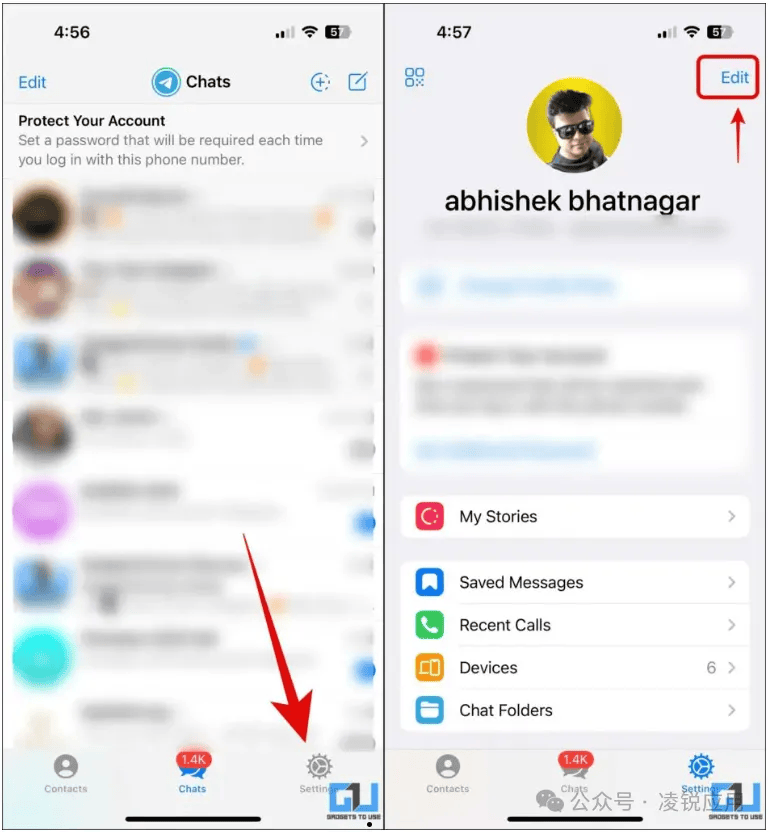
quickq苹果版充值是一次全面性的重大升级,无论是在功能、界面还是性能方面都有显著提升。特别是智能文件夹管理和增强型隐私保护功能,将为用户带来更加便捷和安全的通讯体验。
建议所有用户尽快更新到最新版本,以体验这些令人兴奋的新功能。quickq资讯网将持续为您带来quickq最新资讯和使用技巧,敬请关注。