【必看技巧】QuickQ暂停功能全解析:一键暂停,省时省力!
如何暂停QuickQ:详细操作指南与实用技巧
在日常使用QuickQ进行任务管理或队列处理时,掌握如何有效暂停操作是提升效率的关键。无论是为了临时调整任务优先级、处理突发情况,还是避免资源冲突,暂停功能都能为用户提供灵活的控制权。本文将详细介绍QuickQ的暂停方法,并分享一些实用技巧,帮助您更顺畅地管理任务流程。
理解QuickQ的暂停机制
QuickQ的暂停功能通常设计为一种临时中断机制,允许用户在不取消任务的情况下暂时停止执行。这种机制特别适用于需要短暂释放系统资源、等待外部条件满足,或人为介入检查的场景。在暂停期间,任务的状态会被保留,包括进度数据和配置信息,确保恢复后能无缝继续。不同版本的QuickQ(如桌面应用、命令行工具或集成插件)可能在操作细节上略有差异,但核心逻辑基本一致。
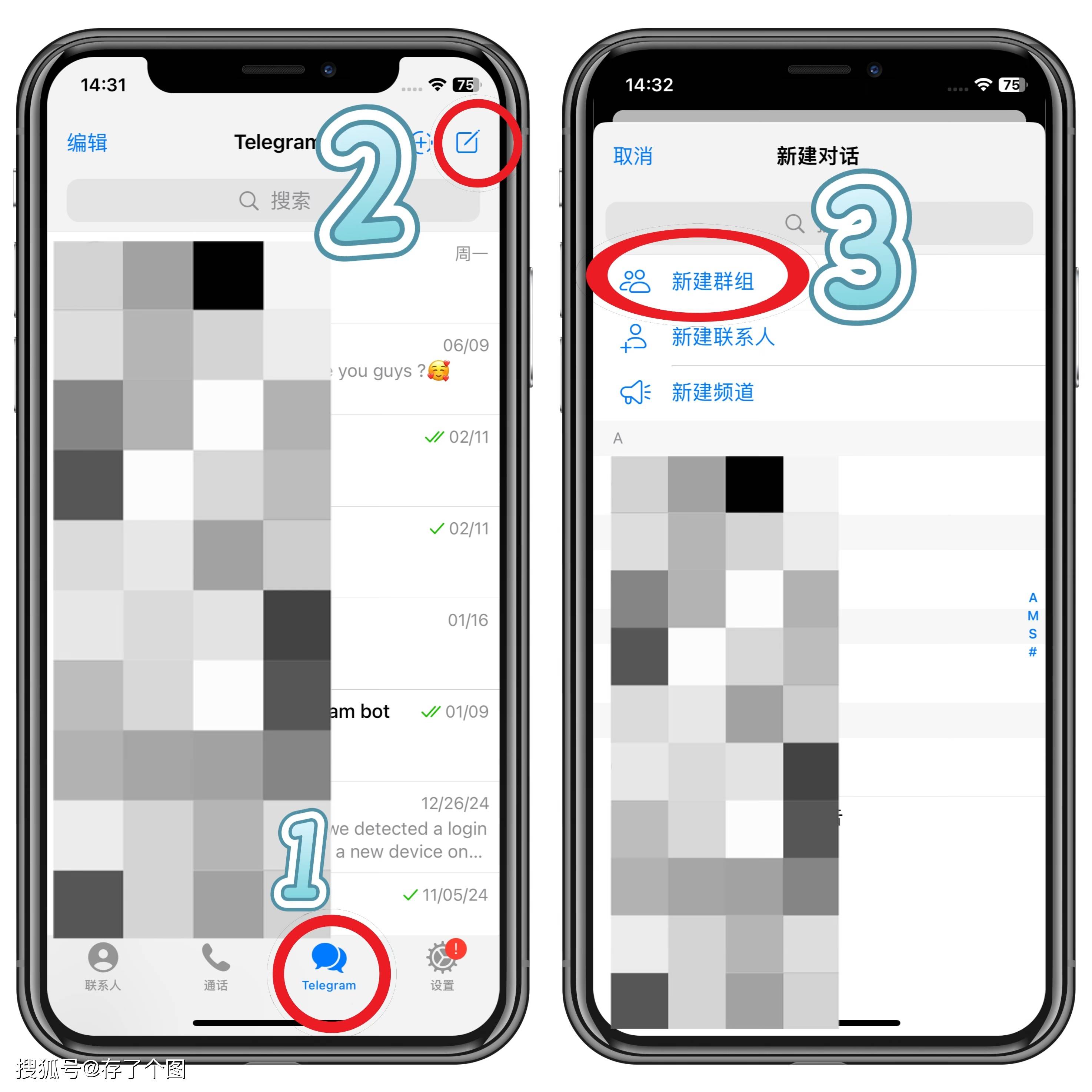
具体暂停步骤详解
对于大多数QuickQ界面,暂停操作可通过以下步骤完成:首先,在任务列表或队列视图中选中需要暂停的项目;其次,查找工具栏或右键菜单中的“暂停”按钮(图标通常为两条竖线或标注“Pause”);最后,点击确认即可。如果是命令行环境,可能需要输入特定指令如 quickq pause --task-id [编号]。部分高级版本还支持批量暂停,只需按住Ctrl键多选任务后一键操作。操作成功后,界面通常会有视觉提示(如任务颜色变灰或状态列显示“已暂停”)。
暂停后的状态管理与恢复
成功暂停后,建议用户通过QuickQ的监控面板确认任务状态。此时,任务将停止消耗计算资源,但相关日志和中间文件仍会保留。恢复操作同样简单:找到已暂停的任务,点击“继续”按钮(图标一般为三角形或“Resume”字样)即可。需要注意的是,某些依赖外部实时数据的任务(如网络请求)在暂停后可能需要重新验证连接。此外,长时间暂停的任务需注意系统超时设置,避免被自动清理。
常见问题与优化建议
用户偶尔可能遇到暂停功能失效的情况,这通常源于权限不足、任务处于不可中断阶段或软件版本兼容性问题。建议尝试更新QuickQ到最新版本,并以管理员权限运行。为最大化暂停功能的效用,可以结合QuickQ的自动化规则——例如设置“当CPU使用率超过80%时自动暂停低优先级任务”。同时,养成暂停前保存临时进度的习惯,能进一步降低数据丢失风险。对于团队协作场景,建议通过QuickQ的注释功能标明暂停原因,方便其他成员理解上下文。
高效使用暂停功能的场景示例
暂停功能在复杂工作流中尤为实用:例如处理批量文件转换时,若发现格式异常可立即暂停检查;在自动化测试队列中,遇到关键错误时可暂停后续任务以优先调试;甚至在日常办公中,临时会议期间暂停资源密集型任务也能让电脑保持流畅。掌握QuickQ的暂停技巧,相当于为您的任务管理添加了一个“安全阀”,既能保障操作弹性,又能提升整体工作效率。
总之,QuickQ的暂停功能虽看似简单,却是精细化控制任务的核心手段。通过上述步骤与技巧,您可以更自信地应对各种工作场景,让任务管理既灵活又可靠。不妨现在就打开QuickQ尝试操作,将其转化为您的效率利器吧!


总结
quickq二维码下载是一次全面性的重大升级,无论是在功能、界面还是性能方面都有显著提升。特别是智能文件夹管理和增强型隐私保护功能,将为用户带来更加便捷和安全的通讯体验。
建议所有用户尽快更新到最新版本,以体验这些令人兴奋的新功能。quickq资讯网将持续为您带来quickq最新资讯和使用技巧,敬请关注。